-г ашиглахыг хүсэж байна уутоглоомын чихэвчТа ихэвчлэн компьютер дээрх консолуудад ашигладаг бөгөөд ингэснээр та аудио болон микрофоныг хоёуланг нь ажиллуулах боломжтой юу?Хэрэв танд 3.5 мм-ийн залгууртай чихэвч байгаа бол тэдгээрийг компьютерийнхээ чихэвчний порт руу холбоно уу.Хэрэв таны компьютерийн үүрэнд TRRS байхгүй бол (энэ нь тусдаа микрофоны холболтыг зөвшөөрдөг бөгөөд энэ нь чихэвчэнд хэрэгтэй зүйл юм) та гадаад тоног төхөөрөмж худалдан авах шаардлагатай болж магадгүй юм.
Чихэвчний залгуур эсвэл чихэвчний залгуурыг та мэдэх үү? Чихэвчний залгуур нь гар утас, компьютер, таблет гэх мэт дуу авианы төхөөрөмжид холбогчийг холбоход ашигладаг нэлээд том зүү хэлбэртэй төхөөрөмж юм.Уг үүр нь аналог аудио дохиог дамжуулах, хүлээн авахад зориулагдсан.
Үүнээс гадна Жак чихэвчний хэд хэдэн төрлийн хэмжээтэй вэ? Та чихэвчний залгуурыг хэмжээнээс нь хамааруулан ангилж болно.2.5мм, 3.5мм, эсвэл 6.35мм холбогч гэх мэт ялгаатай хэмжээсүүд байдаг.Ганц 3.5 мм-ийн үүртэй чихэвч нь чихэвчний хамгийн алдартай холбогч юм.
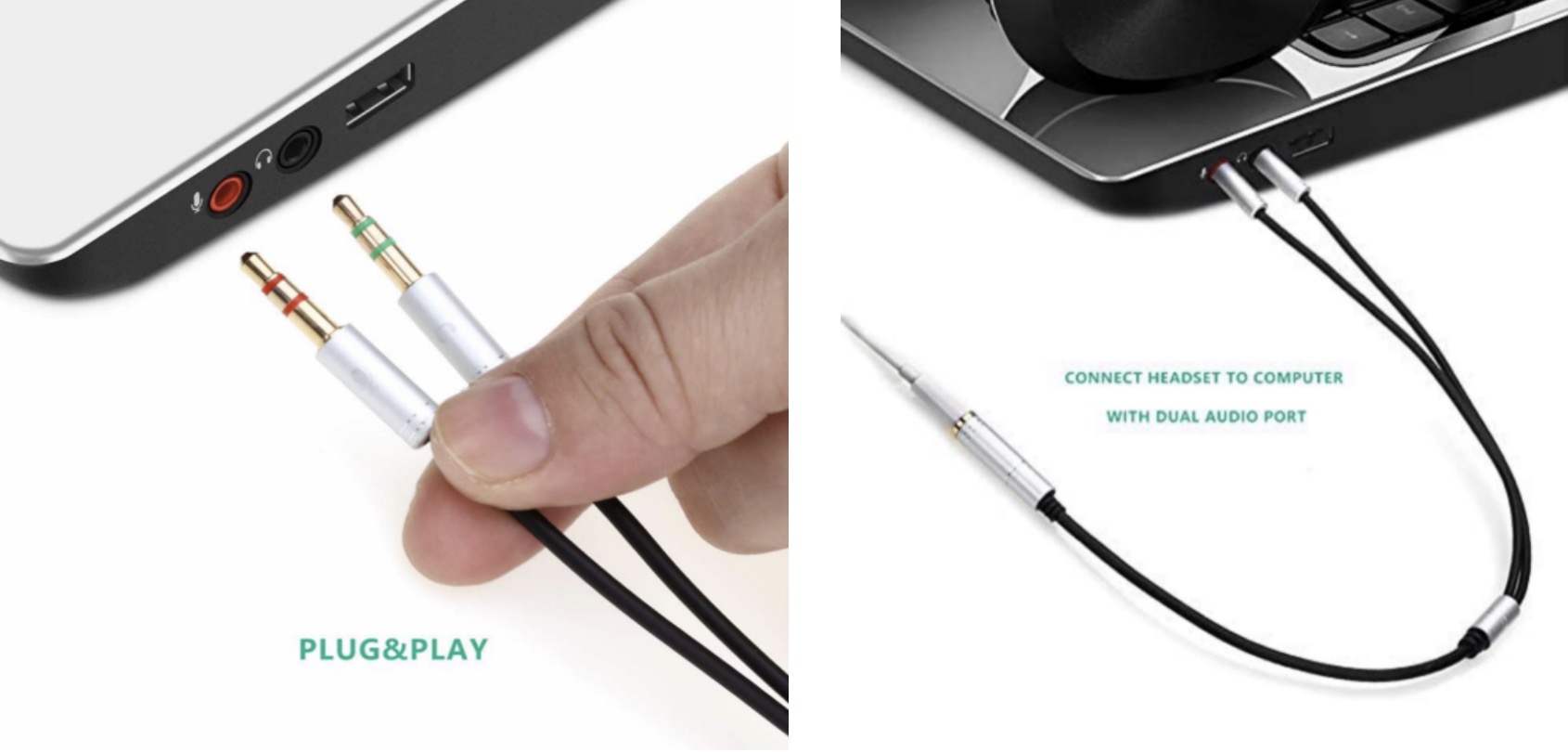
Бидний туршлагаас үзэхэд 3.5 мм-ийн залгууртай чихэвчийг компьютер дээр ашиглах хоёр арга бий. Бид танд дан үүртэй чихэвч ашиглан энэ талаарх заавар, чухал мэдлэгийг алхам алхмаар харуулах болно.
Splitter-тэй компьютер дээр Single Jack чихэвч ашиглана уу
1- Y-Splitter бэлтгэх:
Орчин үеийн ихэнх чихэвч эсвэл чихэвч нь чанга яригч болон микрофоныг хоёуланг нь удирдах чадвартай нэг үүртэй байдаг. Тиймээс та үүнийг компьютерийнхээ аудио үүрэнд залгаж, аудио эсвэл тоглоомын туршлагыг үзэж эхлэх боломжтой. Гэхдээ ихэнх хүмүүс эргэлздэг. Тэд ганц үүрэнд чихэвч ашиглан компьютерээ залгаж, чанга яригч болон микрофоны аль алиныг нь хамтад нь ашиглах боломжгүй. Энэ тохиолдолд санаа зоволтгүй, та Y-splitter 2 in 1 дамжуулах кабелийг доорх байдлаар бэлтгэж, энэ асуудлыг шийдэж болно.
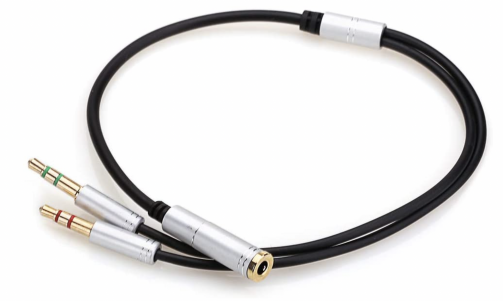
2-Компьютер эсвэл зөөврийн компьютер дээрээ залгаарай:
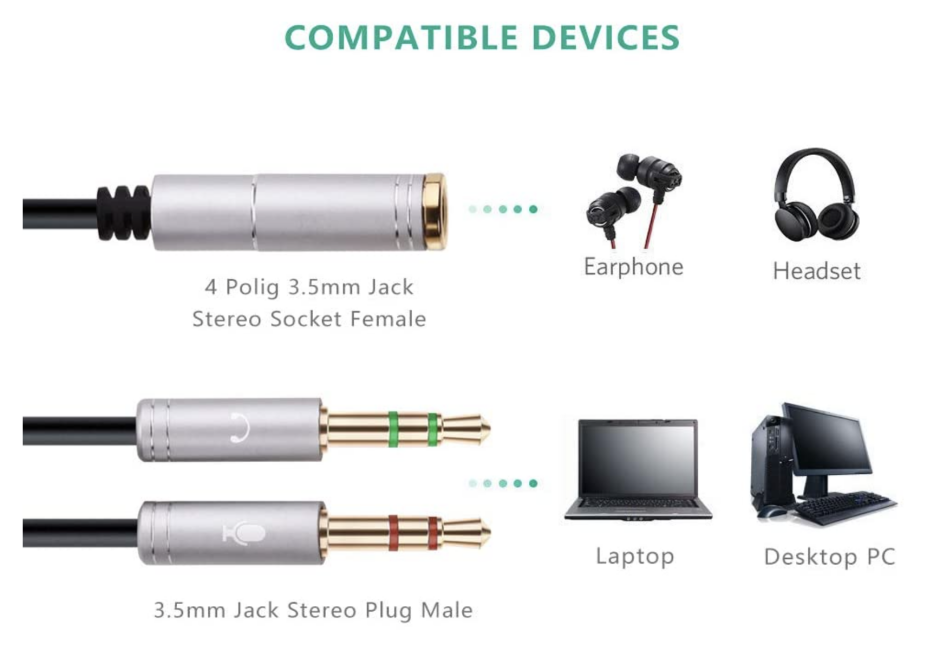
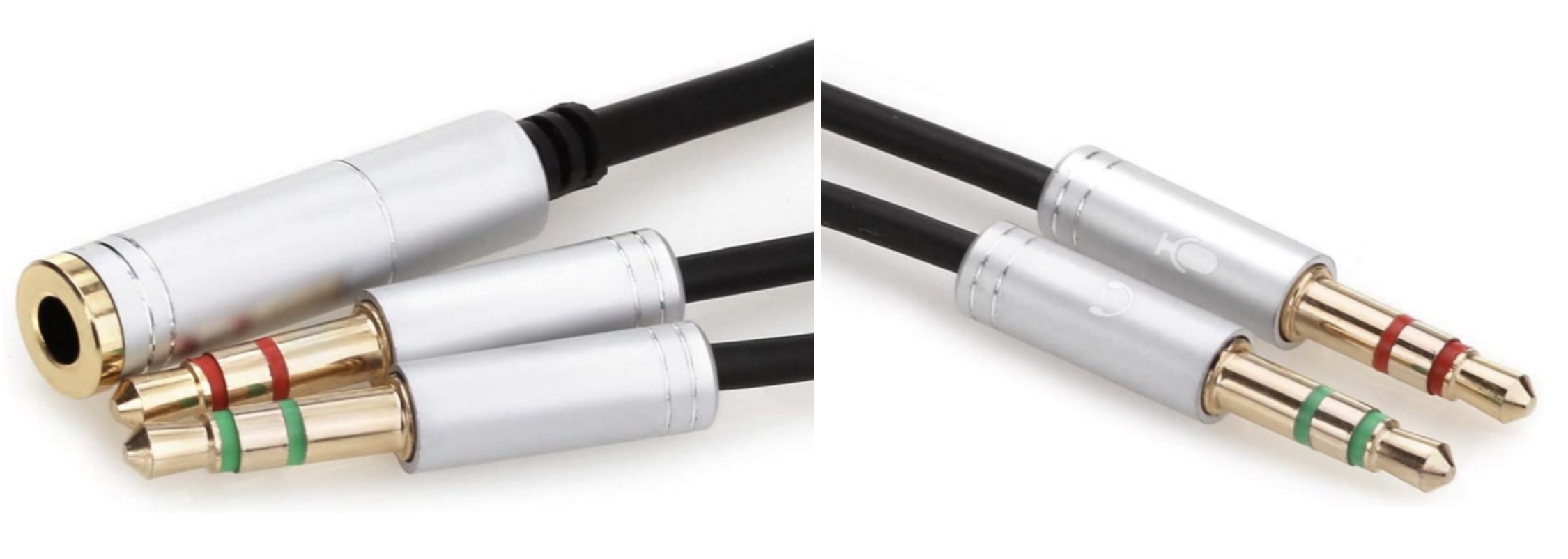
Таны гарт Y-splitter 2 in 1 кабель байгаа бол кабелийн төгсгөлд ягаан, ногоон өнгийн өргөлт байгааг харж болно.УЛААН эсвэл ЯГААН өнгө нь микрофонд, НОГООН өнгө нь чихэвчэнд зориулагдсан бөгөөд кабелийн нөгөө үзүүрт 3.5 миллиметрийн кабелийг холбох залгуур байдаг. Компьютерт суулгасны дараа энэ нь аудиог хоёуланг нь хуваах болно. Та одоо миний чихэвч болон микрофоноо ашиглаж болно.
Кабелийн хязгааргүй 3.5MM стерео Y-Splitter кабель нь стерео чихэвч ба микрофоноо компьютерийн аудио порт болон микрофоны порттой зэрэг хялбархан холбох боломжийг танд олгоно.Нэг 3,5 мм аудио портоор дамжуулан моно микрофоны оролт, мөн стерео гаралтыг өөрийн компьютер эсвэл зөөврийн компьютерт нэмэх боломжийг танд олгоно.Энэ нь Skype, MSN Messenger, Yahoo, Google Voice болон бусад олон программуудтай ажилладаг.
Жич:
Заримдаа таны чихэвч энэ задлагчтай хамт ирээгүй байж болох тул та доорх тайлбар руу очих эсвэл Google-д 3.5 миллиметр чихэвч задлагч гэж бичнэ үү. Учир нь энэ нь ногоон, улаан эсвэл ягаан өнгийн Жактай эсэхийг шалгах юм бол энэ нь чихэвчтэй ажиллах тусгай задлагч бөгөөд таны хийх зүйл бол зүгээр л 3.5 миллиметрийн залгуурыг задлагч руу хийж, компьютерийнхээ аудио болон чихэвчний үүрэнд оруулахад л хангалттай. ,мөн үүнийг хийснийхээ дараа та зүгээр л чихэвчээ эдлэх боломжтой.
Халуун зөвлөгөө:
Техник хангамжийг зөв илрүүлэхийн тулд адаптерийг компьютер эсвэл хөдөлгөөнт төхөөрөмжид холбохоос өмнө эхлээд гадаад чихэвчийг адаптерт залгахыг зөвлөж байна.
Splitter-гүй PC дээр Sing Jack чихэвч ашиглах:
Компьютер дээрээ ганц 3.5 миль аудио залгууртай чихэвч эсвэл чихэвчийг хэрхэн ашиглах вэ?Энэ нь аудио болон микрофоныг нэгэн зэрэг ажиллуулна гэсэн үг бөгөөд та нэмэлт төхөөрөмж худалдаж авах шаардлагагүй болно.Ихэнх хүмүүс компьютерт чихэвч, микрофоны тусдаа залгуур хэрэгтэй гэдгийг ойлгодоггүй байсан тул компьютер дээрээ бэлтгэл хийх үед компьютер зөвхөн чихэвч болон микрофоныг нэгэн зэрэг бүртгэж чаддаг.бурхангүй!!!Энэ асуудлыг шийдэх энгийн арга бол: Кабель задлагч худалдаж авах боловч орон нутгийн компьютерийн дэлгүүрт 11 доллар орчим үнэтэй байх болно.эсвэл та үүнийг eBay эсвэл бусад дэлгүүрээс худалдаж авч болно, энэ нь ойролцоогоор USD3.50 хямд байна. Гэхдээ ирэхэд долоо хоног орчим хугацаа шаардагдана.Тиймээс бид энэ асуудлыг засах өөр аргыг олсон бөгөөд энэ задлагчийг худалдаж авах шаардлагагүй, танд зөвхөн таны компьютер болон утас хэрэгтэй болно.
1-р алхам:
3.5 залгуурыг ухаалаг утсандаа суулгаарай.
Алхам 2:
Та компьютерээсээ утсандаа дуу дамжуулахын тулд дууны утас гэж нэрлэгддэг програмыг татаж авах шаардлагатай бөгөөд ингэснээр таны утас таны компьютерийн чанга яригч болж, droid cam гэж нэрлэгддэг өөр программыг дуудах болно.Утасныхаа микрофон, камерыг компьютертээ холбоно уу. Тиймээс программыг хаа нэгтээ татаж авахын тулд google-г нээж, энэ вэб сайтын Жорж лабораториос нарны утас хайгаад компьютер дээрээ татаж аваарай.Мөн та үүнийг утсандаа татаж авах хэрэгтэй бөгөөд энэ нь миний утасны ханын зураг дээрх миний баримт бичиг юмТиймээс утсандаа суулгаарай.
Алхам 3:
Жоржиа лабораториос татаж авсан програмаа компьютер дээрээ суулгаарай.Хөтөлбөр нь утсан дээрээ болон компьютер дээрээ хоёр програмыг нээгээд байгаа юм шиг харагдаж байгаа тул статус нь салгагдсан хэвээр байгааг харж болно.Таны харж байгаагаар серверийн хаяг дээр хулганаа тавь. Таны харж байгаагаар зарим хаяг гарч ирж байна. Би бүгдийг нь туршиж үзсэн, гэхдээ зөвхөнхоёр дахь нь ажиллаж байгаа бололтой.Нөгөө нь юу болохыг сайн мэдэхгүй байгаа тул утсандаа IP хаягаа оруулна уугар утасныхаа голд байрлах дөрвөлжин товчлуур дээр дарж утас холбогдсон байна.Би зүгээр л микрофоноо чихэвчэнд ойртуулан дуу тоглуулахад дуу нь ажиллаж байгааг бид сонсож байна.
Алхам 4:
Бид бусад droid cam програмыг татаж авах болно, тиймээс эдгээр хоёр програм хоёулаа үнэ төлбөргүй байдаг. Тэгэхээр Google-ийн droid cam нь үүнтэй ижил зүйл юм. Энэ dev47apps.com сайт руу орж өөрийн компьютер болон утсандаа татаж аваад үнэгүй хувилбарыг нь татаж аваарай.Энэ нь таны утсан дээр суулгасан бөгөөд дараа нь бид компьютерийг суулгах шаардлагатай байгаа тул энэ нь дууны утастай маш төстэй юм.
Алхам 5:
Мөн утсан дээрээ програмаа нээгээд уг программыг утсандаа хандахыг зөвшөөрөөд дараа нь таны утсан дээр ямар ч IP хаяг болон droid drake импорт бичигдсэн эсэхийг шалгаарай.Дараа нь үүнийг PC клиент рүү бичвэл тэд таны микрофон, камер, утсыг компьютерт тань холбох болно.Тэнд та энэ програмыг ажиллуулж, дараа нь та чихэвчнийхээ аудио болон микрофон хоёулаа ажиллаж байна.Энэ тохиолдолд та утасныхаа камерыг вэб камер болгон ашиглаж болно.Жишээлбэл, хэрэв та obs studio ашиглаж байгаа бол цонхны зураг авалтыг нээх үед та droid cam клиентийг вэбкамераар харах бөгөөд аудио оролтын суваг гэх мэт аудиог ашиглан droid cam сонголт гарч ирэх болно. гарч байгаа бөгөөд энэ нь микрофоныг идэвхжүүлэх болно, энэ нь та болон Droid cam нь таны микрофон юм.
Үүнээс гадна бид чихэвчний кабелийг задлагч төхөөрөмжгүйгээр суулгах өөр нэг энгийн аргыг олж мэдье.Бүх процедурыг дуусгахад хэдэн минут шаардагдах тул дараах байдлаар шалгана уу.
1-р алхам:
Компьютерийн дэлгэцийн зүүн буланд байрлах Start товчийг дарна уу.
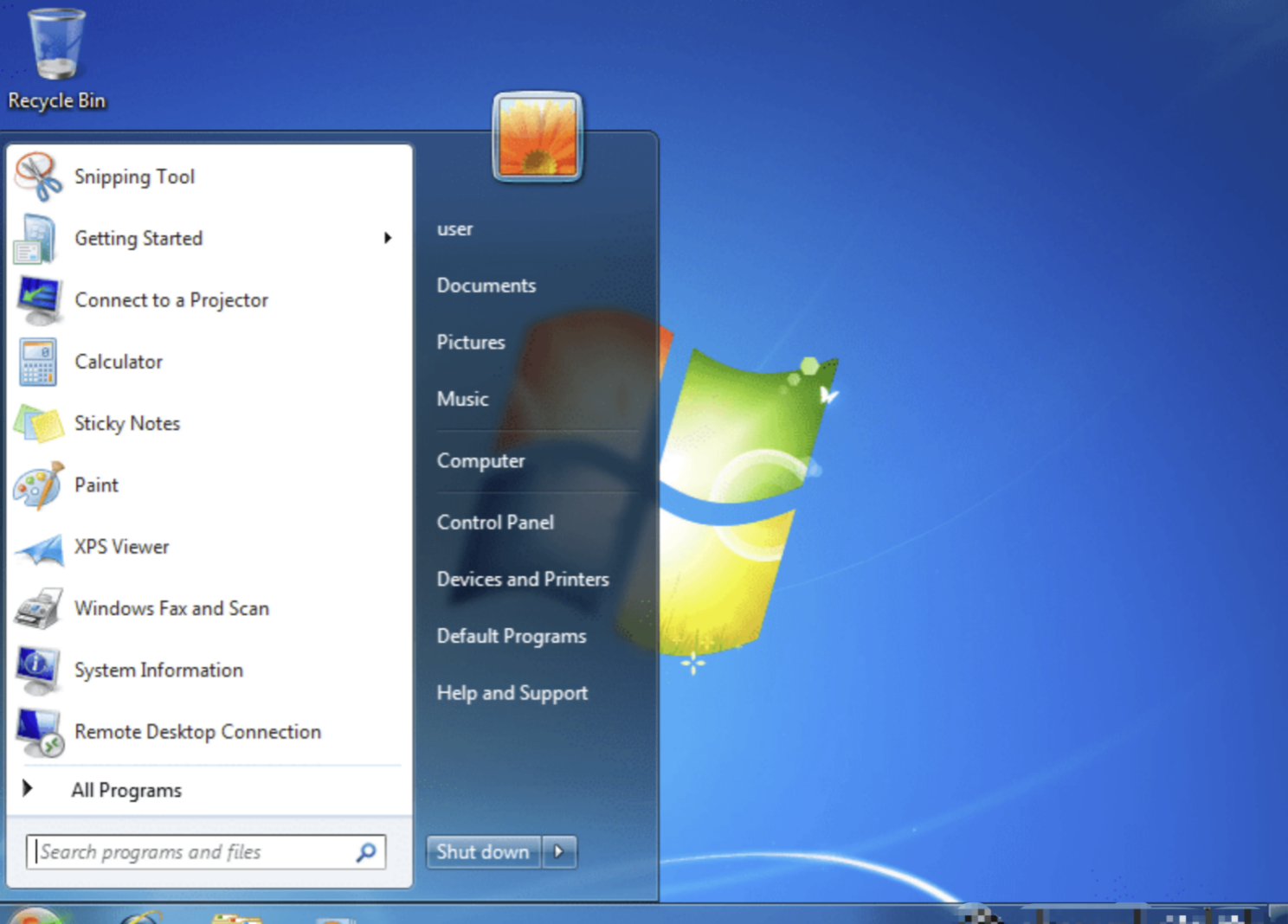
Алхам 2:
Хяналтын самбарыг хайж олоорой.Дараа нь нээ.
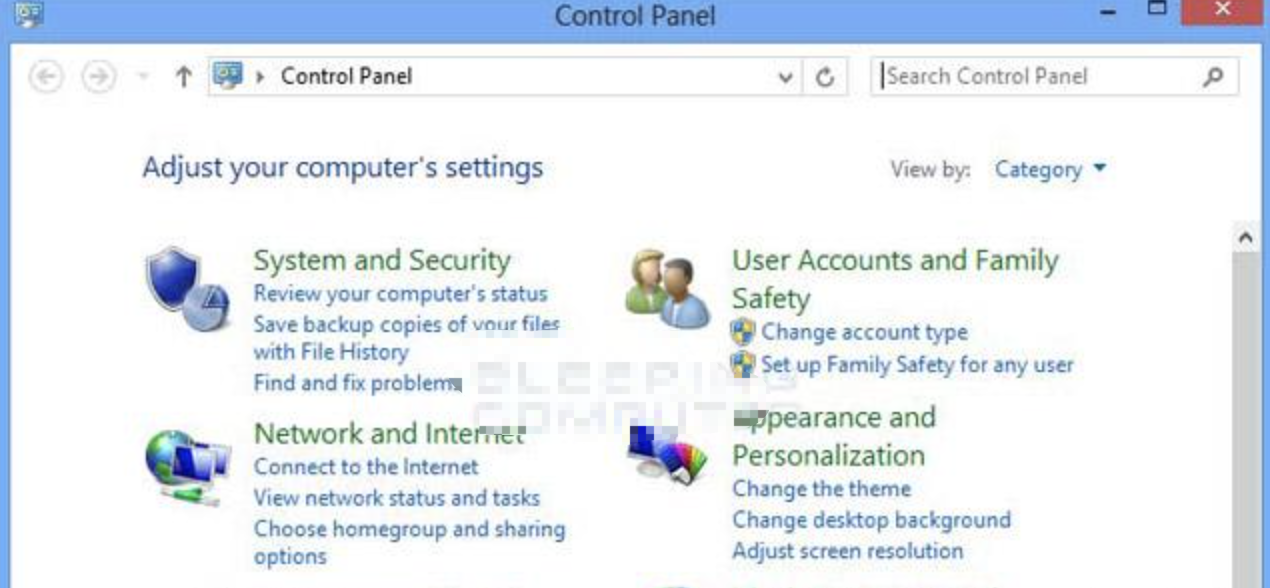
Алхам 3:
Botton Sound сонгоно уу.
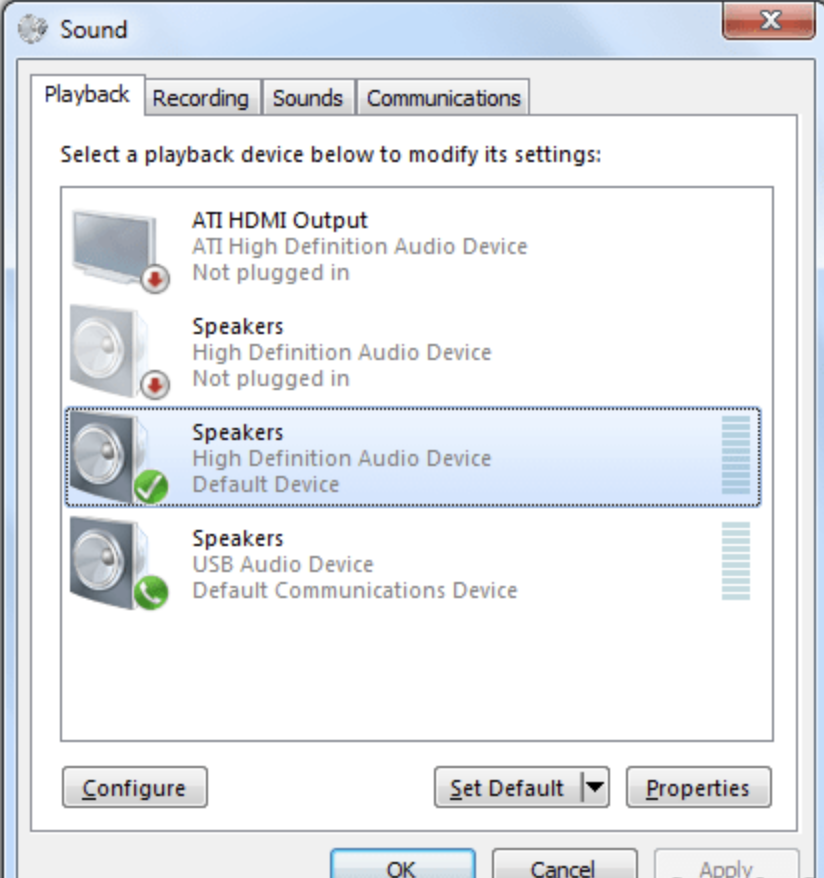
Алхам 4:
Цонх гарч ирэхэд Бичлэг хийх цонхыг сонгоно уу.
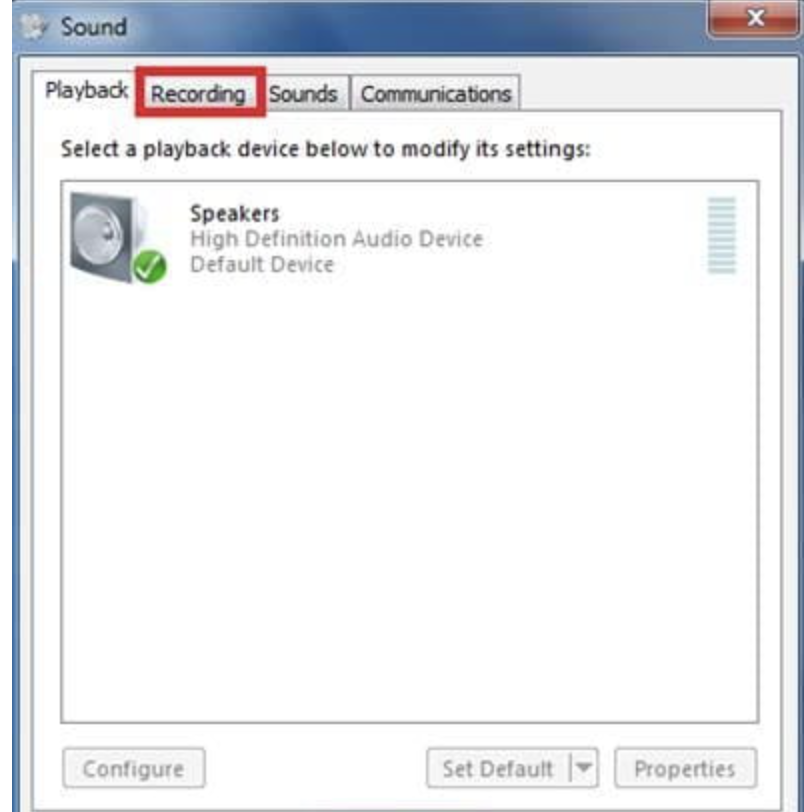
Алхам 5:
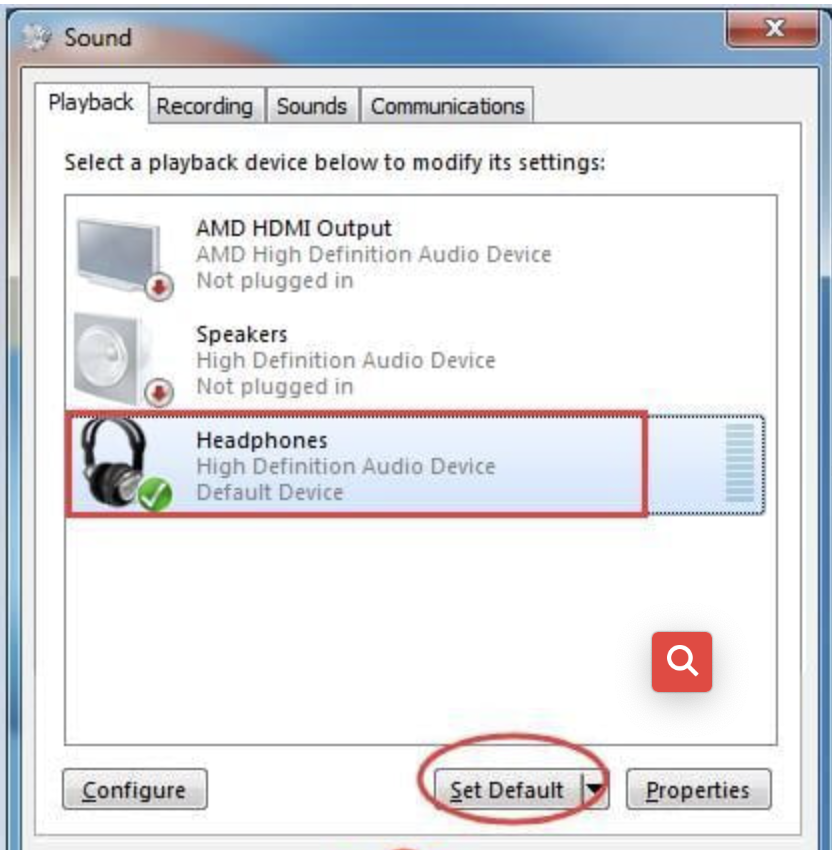
Дэлгэц дээр янз бүрийн дууны сонголтууд байдаг.Сонгохыг хүсч буй төхөөрөмж дээрээ хулганы зүүн товчийг дараад "Өгөгдмөл"-г оруулна уу.
Алхам 6:
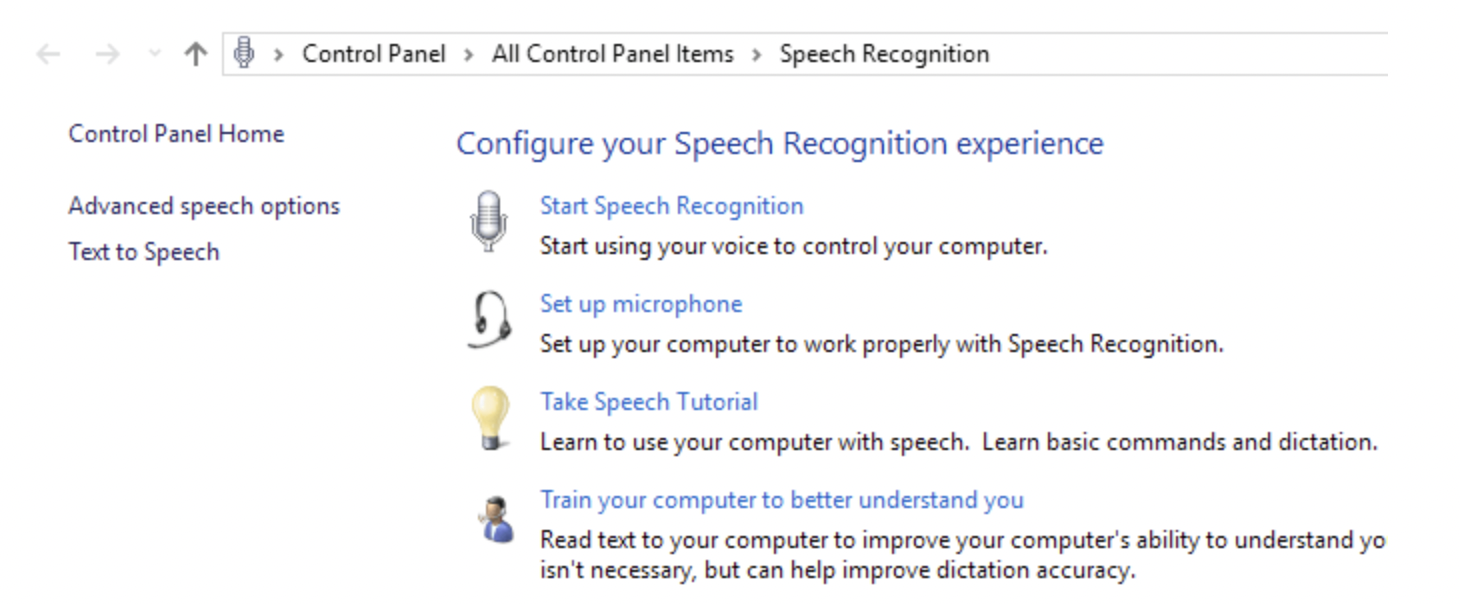
Хэрэв та ямар хэрэгсэл сонгохоо мэдэхгүй байгаа бол "Микрофон тохируулах" товчийг дарна уу.Дараа нь Цонх автоматаар таны төхөөрөмжийг хайна.
Алхам 7:
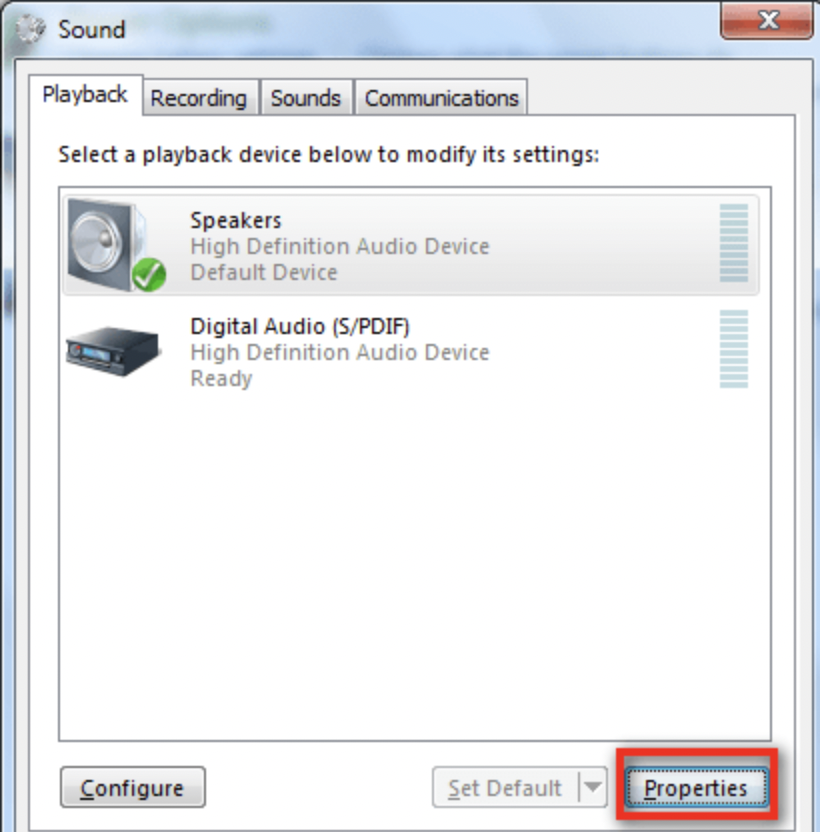
Өөрчлөлтүүдийг ажиллуулна уу.Properties-ийг сонгоод OK дарна уу.
Янз бүрийн дуу, электрон ном сонсох гэх мэт зарим үйл ажиллагаануудын тусламжтайгаар дууны чанарыг сайтар шалгаж үзэхийг зөвлөж байна.
Моно Жак чихэвчийг Mac OS дээр Jack Splitterгүйгээр ашиглах:
Mac OS-ийн хувьд нэг үүртэй чихэвчийг ямар ч задлагчгүйгээр компьютер дээр хэрхэн ашиглахыг эзэмших нь тийм ч хэцүү ажил биш юм.
1-р алхам:
Дууны түвшний дүрсийг сонгох эсвэл дүрс хайгчаас Дууг олно уу.
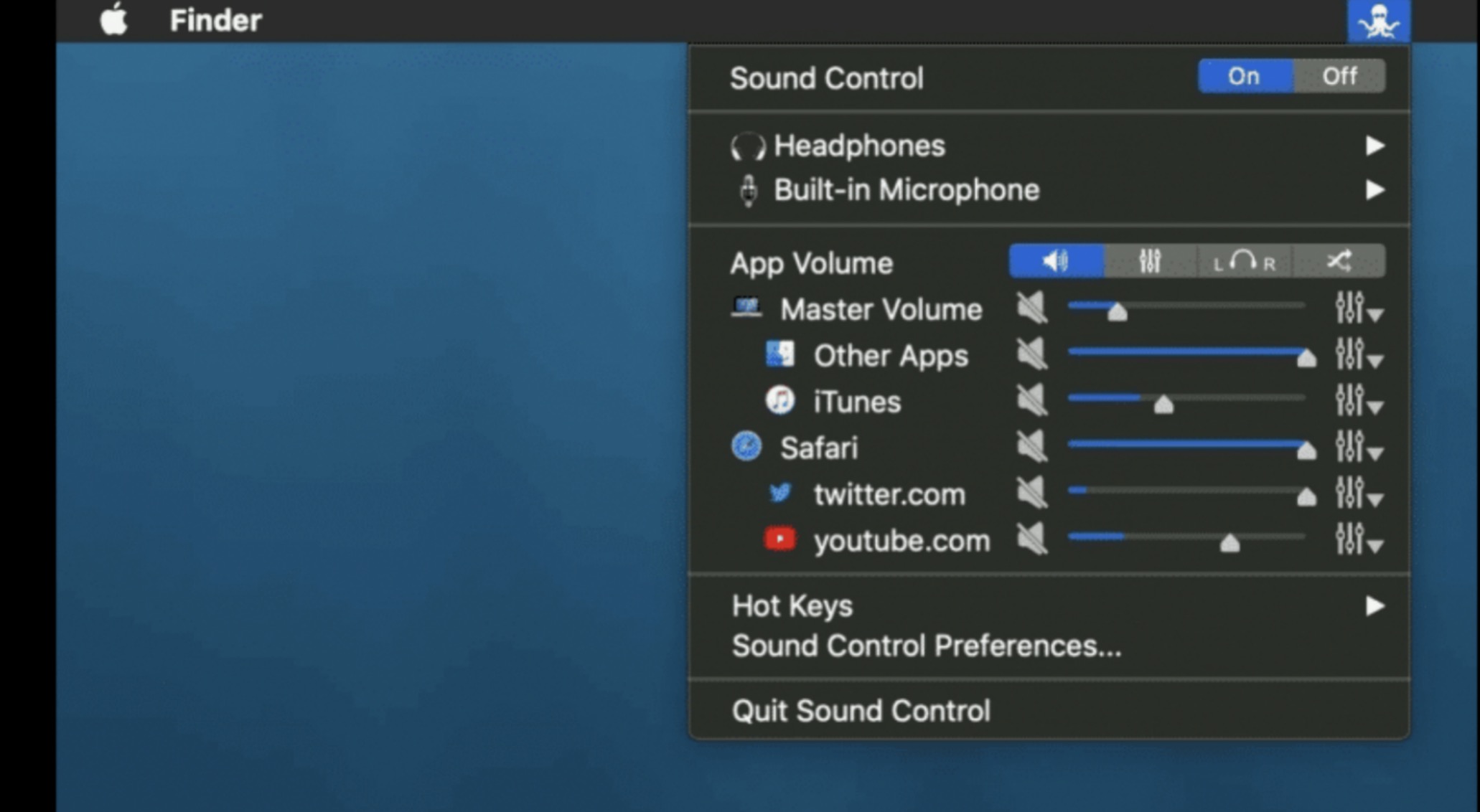
Эсвэл та Spotlight хайлтын хэрэгсэлд хандаж болно.Дараа нь Дууны товчлуурыг олоорой.
Алхам 2:
Дууны хувилбаруудыг сонгоно уу.
Алхам 3:
Тохиргоо гарч ирэх үед "Оруулах" таб руу очно уу.
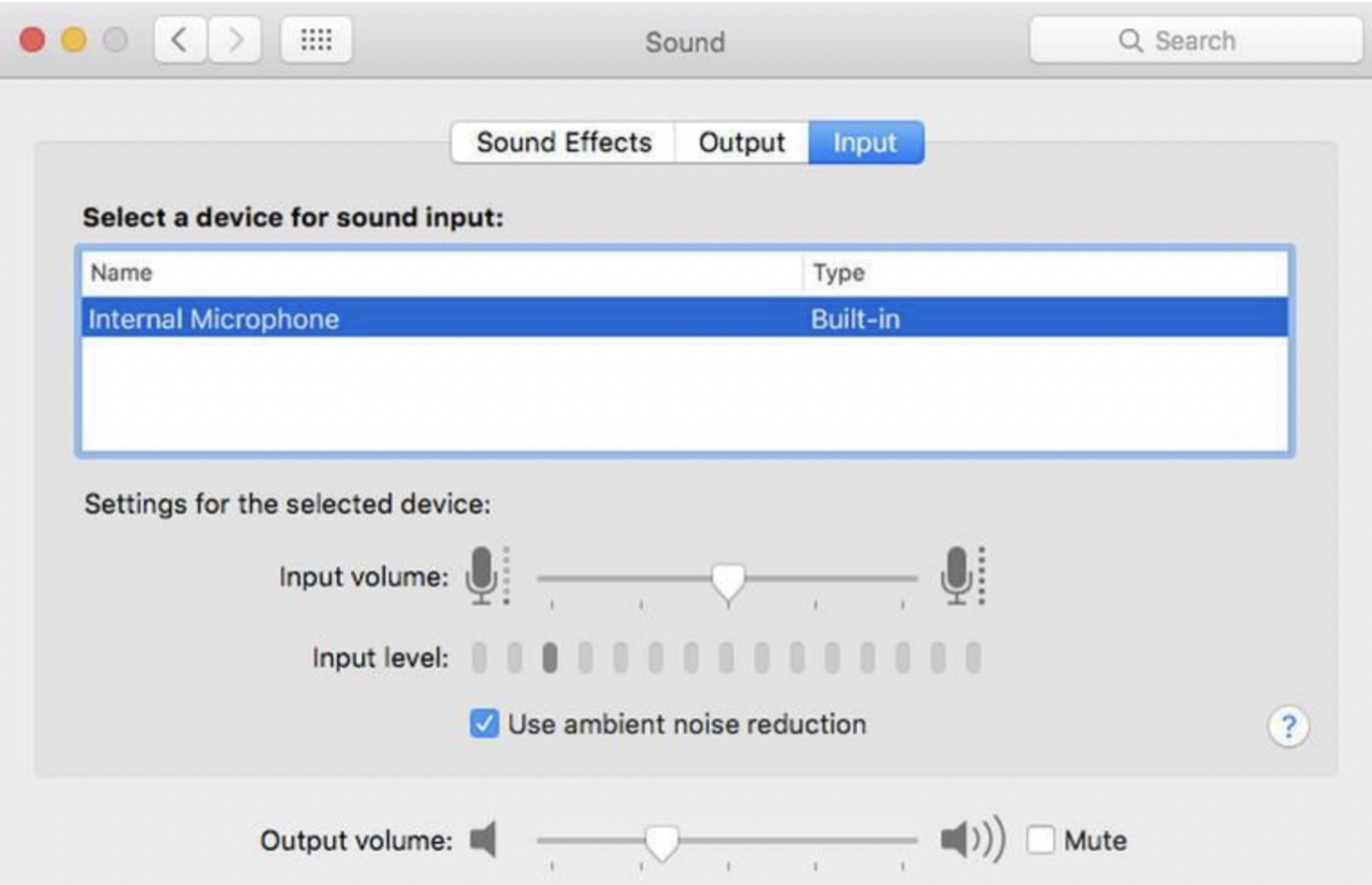
Алхам 4:
Зүүн буланд дарж холбогдохыг хүссэн төхөөрөмжөө сонгоно уу.
Алхам 5:
Тэр төхөөрөмжийг анхдагч болго.
Та бүх алхмуудыг хийж дуусаад дууг сонсож, чихэвчээрээ тухтай ярьж чадах эсэхээ сайтар шалгаарай.Ерөнхийдөө энэ стратеги нь ухаалаг гар утас, Ipod, суурин компьютер гэх мэт ямар ч хэрэгсэлд хамаатай.
Гэсэн хэдий ч, хэрэв та дээр дурьдсан эдгээр аргуудад амжилтанд хүрэхгүй бол задлагч төхөөрөмж худалдаж аваад чихэвчээ холбох анхны аргыг ашиглах нь зүйтэй юм.
Өөрийн компьютерт зориулсан хамгийн сайн ганц үүртэй чихэвчийг хэрхэн сонгох вэ
Та өөрийн цахим хэрэглүүрт зориулсан дээд зэргийн дан кабель чихэвч худалдаж авахдаа хамгийн их анхаарал хандуулах болно.Маш сайн утастай чихэвчийг бий болгоход туслах зарим чухал шинж чанаруудыг харцгаая.
Брэнд
Гүнзгий судалгаа хийснийхээ дараа бид танд үзэсгэлэн дээр алдартай брэндүүдийг худалдаж авахыг санал болгож байна.Эдгээр компаниуд найдвартай бүтээгдэхүүн үйлдвэрлэдэг бөгөөд үйлчлүүлэгчдэд маш сайн үйлчилгээ үзүүлдэг.
Та зорилго болон төхөөрөмжөөсөө хамааран 2.5мм, 3.5мм, 6.35мм гэх мэт өөр өөр хэмжээг чөлөөтэй сонгох боломжтой.
Чанарыг бий болгох
Хэрэв та кабелийн чихэвчийг удаан хугацаагаар ашиглахыг хүсч байвал тэдгээрийн бүтцийг шалгаж, сайн чанарын чихэвчийг сонгох нь чухал юм.Нэмж дурдахад энэ функц нь таны чихэвчний үнэ болон загварт шууд нөлөөлнө.
Тохиромжтой бат бөх, хөдөлгөөнт байдлыг санал болгодог маш сайн гулзайлтын эсэргүүцэл бүхий алтаар бүрсэн холбогчийг худалдан авч болно.Чихэвчний холбогч нь сүлжсэн бүрээстэй, хүчилтөрөгчгүй зэс, нарийн бөгөөд бат бөх бүтэцтэй эсэхийг шалгаарай.
Тайтгарал
Чихэвчний залгаасыг сайн нөхцөлд хадгалахын тулд таны утастай чихэвч тав тухтай байх ёстой.Үүнээс гадна та оролтын төхөөрөмж болон стерео чихэвчээ аюулгүй, дуу чимээтэй байлгах боломжтой.Тохиромжтой байдлын ачаар та цахилгаан төхөөрөмжүүдийнхээ залгуурт гэмтэл учруулахаас зайлсхийх боломжтой.
Энэ шинж чанар нь хэрэв та мэргэжлийн тоглогч бол тоглоомын гайхалтай дууг сонсоход тусална.
Баталгаат хугацаа
Ихэнх найдвартай компаниуд танд 12 сар хүртэлх урт хугацааны баталгаа өгдөг.Тиймээс бид танд эхлээд баталгааны мэдээллийг шалгаж, дэмжлэг үзүүлэх багтай үргэлж холбоо барьж байхыг зөвлөж байна.
Дүгнэлт
Нэг үүрний чихэвчийг задлагчтай эсвэл задлагчгүй компьютер дээр хэрхэн амжилттай ашиглах талаар алхам алхмуудыг доор харуулав.
Энэхүү нийтлэл нь чихэвчний хэрэглээ, аудио задлагч, залгуур зэрэг чихэвчнийхээ хэрэглээг хамгийн сайн ашиглахын тулд гүн гүнзгий мэдлэг, гайхалтай хэрэглээг эзэмшихэд тань тусална гэж найдаж байна.
Танд бас таалагдаж магадгүй:
Шуудангийн цаг: 2022 оны 2-р сарын 09-ний өдөр